

Zolang Apple geen iPhone, iPad of iPod van 32 GB als basismodel aanbiedt, zal dit soort vragen gebruikelijk zijn. Gebruikers met een 16GB-apparaat zullen altijd moeten kijken hoe ze hun opslag kunnen beheren en alle alarmen gaan af als ze zien dat er veel ruimte is in het "andere" gedeelte van iTunes. 1 GB op een apparaat van 32 GB of 64 GB is beheersbaar, maar op een apparaat van 16 GB kan het handig zijn voor het opnemen van video, het opslaan van muziek of het installeren van apps. In dit artikel zullen we praten over wat het is en hoe het te doen verwijder de inhoud die wordt weergegeven als "anderen" in iTunes.
Wat valt onder "anderen"
Het gedeelte "overige" van iTunes bevat contacten, berichten, mms en andere soorten applicatie cache. Er zijn ook gegevens die iTunes om welke reden dan ook niet kan herkennen.
Inhoud wissen die wordt weergegeven als "Overige" in iTunes
Schakel het selectievakje uit om automatisch te synchroniseren
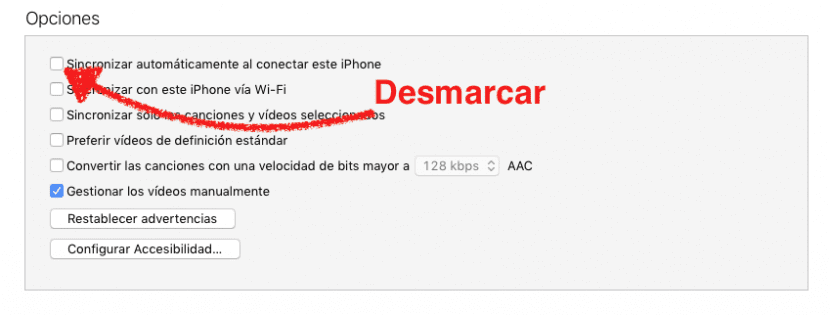
Het is waarschijnlijk dat dit eenvoudige gebaar zal helpen om een deel van de ruimte terug te winnen die door "anderen" wordt gehost. Het kan werken omdat het iTunes daartoe dwingt herberekenen ruimte elke keer dat we ons apparaat op de computer aansluiten. We gaan het volgende doen:
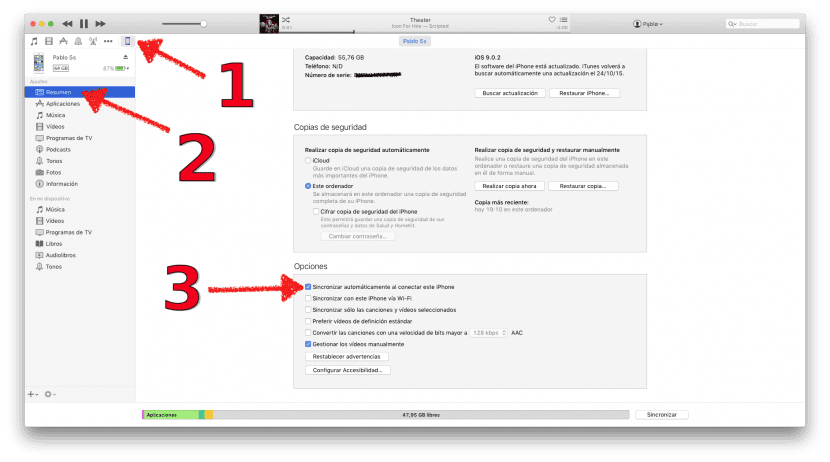
- We sluiten de iPhone, iPod of iPad aan op de computer.
- We openen iTunes.
- Linksboven selecteren we ons toestel.
- We kiezen Samenvatting.
- Haal het vinkje weg bij "Automatisch synchroniseren bij aansluiten van deze iPhone".
caches verwijderen
Als u meer ruimte wilt verwijderen, kunnen we dat ook doen wis applicatiecache. Twitter, Facebook, WhatsApp, Telegram, etc. kunnen foto's, video's en andere soorten documenten opslaan die veel ruimte in beslag kunnen nemen. Telegram heeft bijvoorbeeld de mogelijkheid om de cache elke week te verwijderen en toch heb ik meestal veel optredens.
Het slechte aan het verwijderen van caches is dat het een vervelend proces is en het is waarschijnlijk dat we enkele caches zullen elimineren die niet echt veel ruimte innemen.
Nog een herberekening proberen
Er is nog een mogelijkheid, maar het is het laatste wat we moeten doen, nadat we de twee voorgaande methoden hebben geprobeerd. Wij doen het volgende:
- We openen iTunes met de iPhone, iPod of iPad aangesloten
- We deselecteren alles wat we willen synchroniseren, behalve de applicaties.
- Wij passen de wijzigingen toe.
- We markeren opnieuw wat we willen synchroniseren.
- We passen de wijzigingen opnieuw toe.
Als we de drie bovenstaande methoden uitvoeren, verwijderen we alle of bijna alle "andere" inhoud in iTunes.
Index
